
![[Tips] 你所不知道的五個Note II小技巧! - 阿祥的網路筆記本](https://axiang.cc/wp-content/uploads/thumb_20200809183254_45.jpg "[Tips] 你所不知道的五個Note II小技巧! - 阿祥的網路筆記本")
(本文同步發表於App Guru)
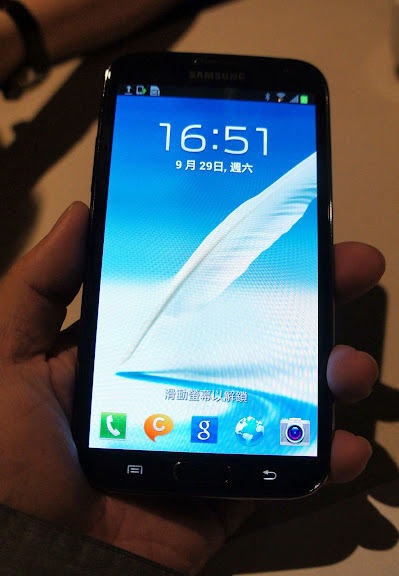
GALAXY Note II稱得上是2012年第四季銷售最為火熱的智慧型手機之一,尤其是它的S Pen手寫操作,搭配S Note強大的筆記功能,更讓使用者可以輕鬆地將自己的創意完整記錄下來。
不過事實上功能繁多的Note II,可能還有不少小技巧是你不知道的哦!快來看看「你所不知道的Note II小技巧」系列文章,說不定可以讓你發現手中Note II裡頭的「新大陸」喲!
滴管工具輕鬆取色
在使用S Note繪畫時,有時候常常會遇到,想要使用的顏色一直調不出來,或者是調出來的色彩不夠到位,這時候該如何克服這個問題呢?別擔心,S Note全新的「滴管取色」功能,讓你可以隨心所欲選取你所想要的任何顏色,也可以快速複製插入物件上的任何顏色,讓你在色彩的運用上,有更多元與便利的選擇!
Step.1
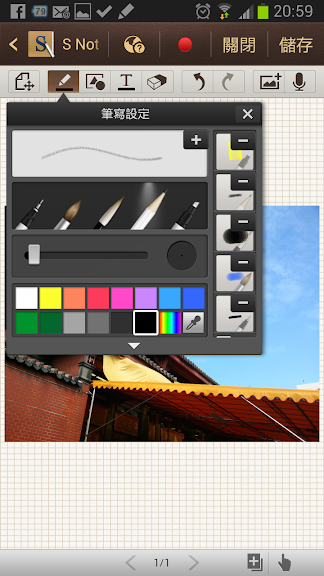
再任意S Note範本中,點擊「筆寫設定」,並在選擇顏色中,找到「滴管」圖形。
Step.2
進入「滴管取色」功能後,可以任意在S Note的物件上,選取想要的顏色。
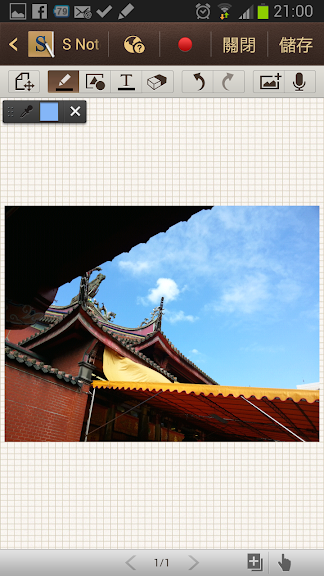
Tips:只要是可以當作插入S Note的物件,都可以使用滴管取色功能。
Step.3
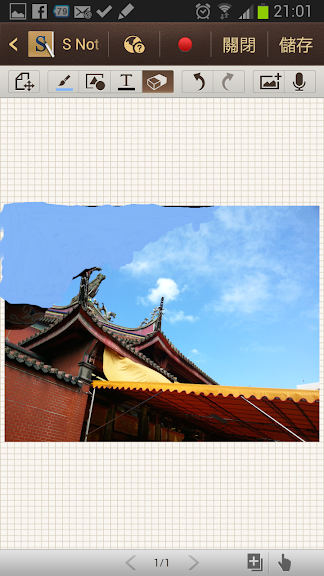
「滴管取色」完成後,切回「筆寫設定」功能,就可以直接開始使用剛剛取得的顏色。
揉紙丟棄Note
在現實生活中你在寫作或創作的過程中,我們不免會在書寫或繪畫在紙本上頭的時候,因為出錯或是不滿意,而把紙張揉成紙團丟掉,再重新開始,現在這樣的使用習慣,在S Note上也能「重現」囉!,透過手勢的操作,我們可以將指定的筆記內頁,揉成紙團丟掉,就能刪除掉頁面,在使用上相當直覺又有趣呢!
Step.1
在想要刪除的筆記本內頁中,利用3根手指輕觸螢幕,作出內縮的手勢。
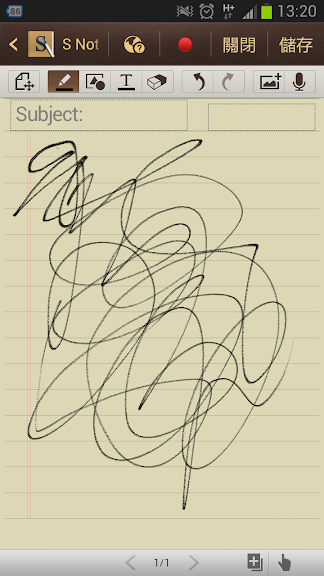
Tips:一定要3根手指進行操作,S Note才能判斷使用者要進行的是手勢刪除筆記的功能。
Step.2
手勢操作成功後,會彈出視窗,詢問是否要刪除頁面。
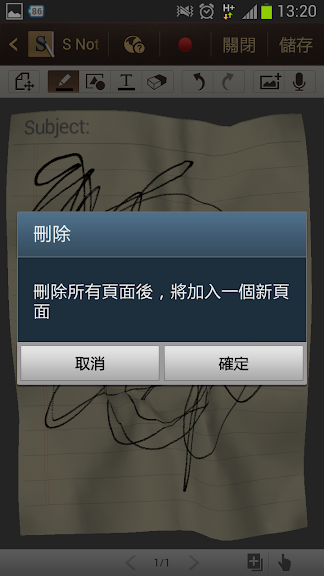
Step.3
按下確定,原本頁面就會被揉成紙團,丟出螢幕外,完成刪除筆記內頁的動作。
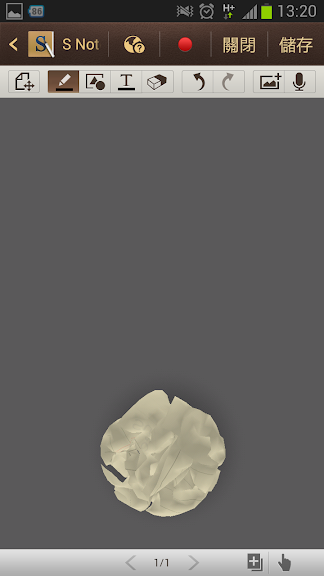
Tips:刪除的紙團可以隨著使用者手持手機的重心不同,朝不同方向滾出畫面,大家不妨可以試試看唷!
隔空換筆酷炫又實用
GALAXY Note II招牌的「Air View」功能,除了前面章節教到的幾個應用方式,在S Note中,也有相當不賴的使用方式,像是這個「隔空換筆」的功能,除了酷炫,更是具有一定的實用性!
Step.1
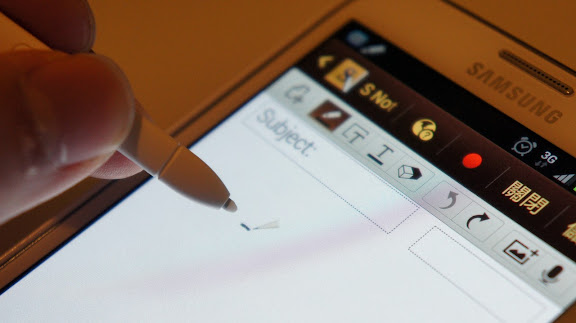
圖:當我們將S Pen靠近螢幕時,「Air View」的功能會將目前選擇的筆觸顯示在畫面上頭,這時候只要按下S Pen上的筆,就可以快速更換筆觸。
Step.2
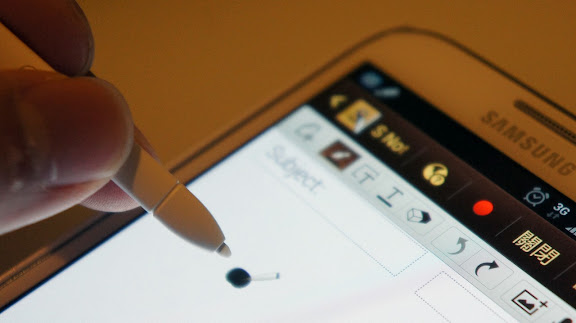
圖:瞧!筆觸更換囉!不過在使用這一招之前,可別忘了先參考上一招的「筆觸預設」,先將常用筆觸設定到「預設設定」區吧!
「匯入」自定版型
雖然S Note本身具備筆記背景更換的功能,但有的時候,我們也希望能將自己喜歡的圖片,作為筆記的背景圖,這時候不妨參考一下這招「匯入」的功能,讓你能夠打造更具「個性化」的筆記本哦!
Step.1
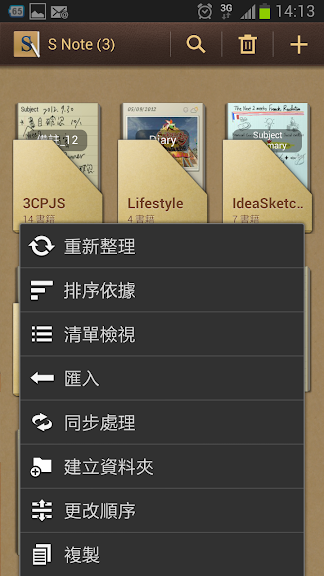
圖:在S Note的主頁中按下「選單鈕」,開啟彈出選單,並選擇【匯入】。
Step.2
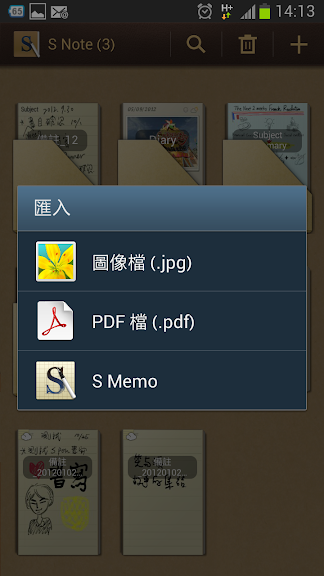
圖:選擇你要匯入的檔案格式,支援「圖像檔(.Jpg)」、「PDF檔(.PDF)」與一代的「S Memo」三種格式。
Step.3
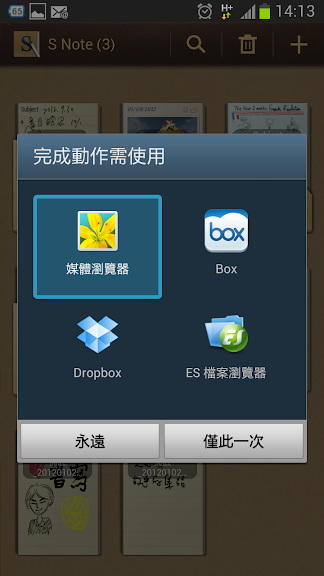
圖:選擇你要匯入的來源,除了內建的「媒體瀏覽器」,我們也能直接讀取雲端空間的圖片(例如「Dropbox」)或是檔案。
Step.4
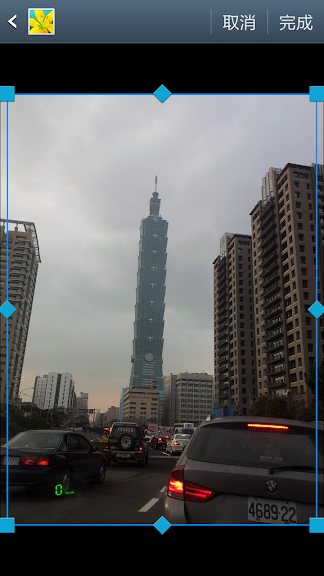
圖:匯入檔案後,會出現「裁切框」,讓我們選擇要匯入照片的範圍,設定完成後,按下右上角的【完成】來確認設定。
Step.5
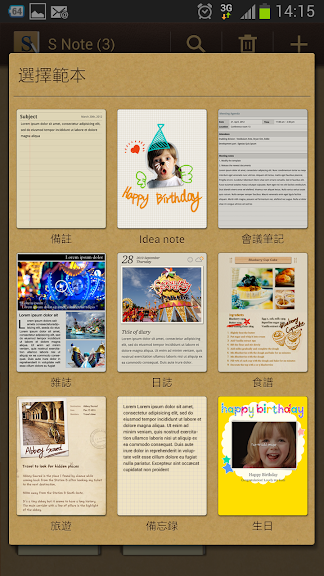
圖:接下來就選擇想要匯入的S Note範本吧!
Step.6
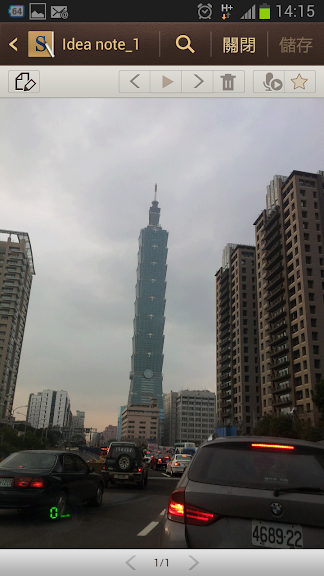
圖:選擇完成後,就可以直接使用匯入圖片或檔案作為筆記的背景圖囉!
大螢幕也能單手操控
GALAXY Note II雖然螢幕很大,視覺效果很棒,不過在只能單手操作的場合就會顯得無力,畢竟很少有人可以一隻手完全掌握GALAXY Note II的操作,更不用說打字的場合了。因此,Samsung這次加入了單手操作的功能,就是針對這項問題所打造,可以配合你的慣用手,讓鍵盤靠左或是靠右顯示,這樣就算是在捷運或是公車裡,也能一手抓緊扶手、另一手安心打字傳簡訊嚕!
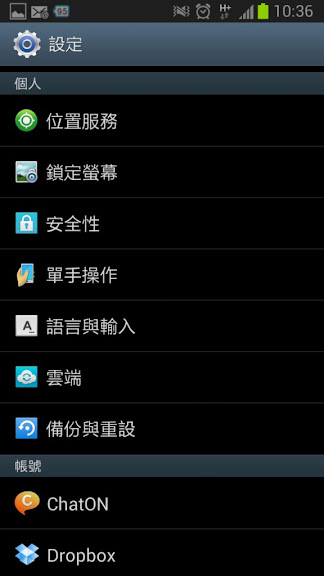
圖:進入設定後,往下移動到「個人」一欄,選擇【單手操作】。
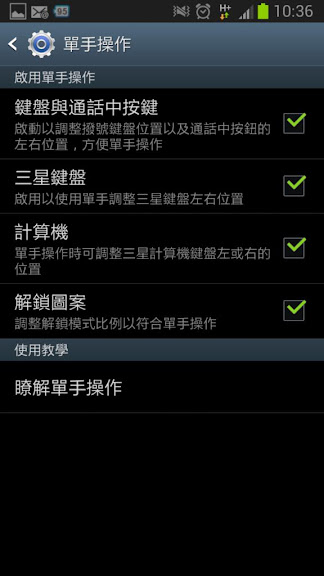
圖:單手操作支援通話按鍵、三星輸入法、計算機、解鎖圖案等4種場合。
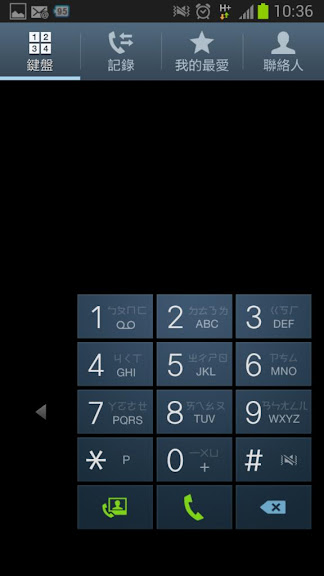
圖:通話按鍵開啟單手操作後的樣子。可以透過箭頭改變靠邊的方向。
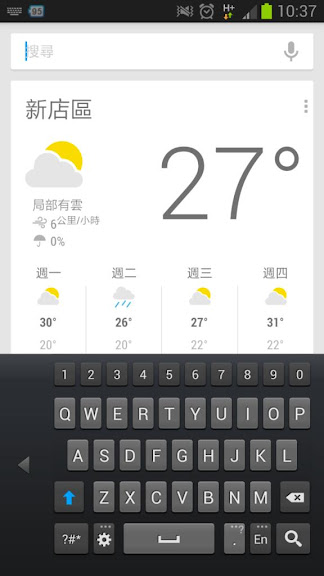
圖:三星輸入法盤開啟單手操作後的樣子。
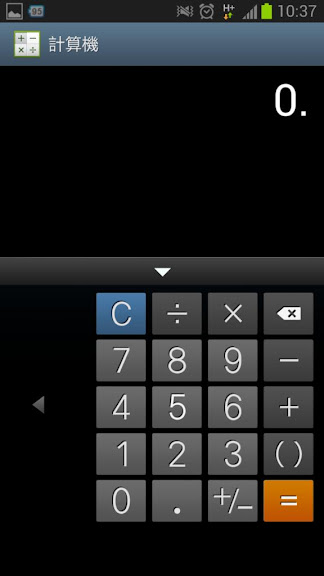
圖:計算機開啟單手操作後的樣子。
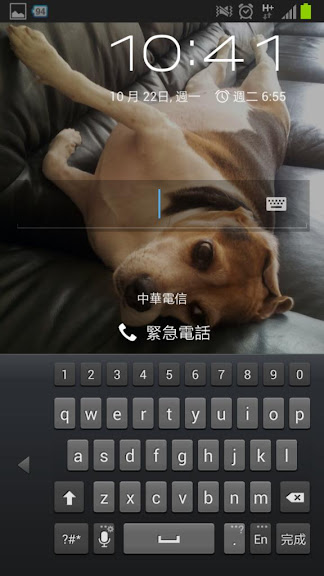
圖:解鎖畫面開啟單手操作後的樣子。
好康活動:App Guru-Galaxy Note2 五大驚奇絕招票選!
只要在2013年1月2日之前,到App Guru對這五個小技巧的網頁按讚,並在活動頁面上留言,就有機會免費獲得一本3C布政司的熱銷力作「Samsung GALAXY Note II 完全活用200技!」,現在就到活動網頁上參加活動吧!
活動時間: 2012/12/17 17:00 – 2013/01/02 23:59
得獎公告: 2013/01/08
工商服務:Samsung GALAXY Note II 完全活用200技!
想知道更多有關於GALAXY Note II的應用技巧嗎?你一定不能錯過這本3C布政司的熱銷力作「Samsung GALAXY Note II 完全活用200技!」!保証讓你看完功力大增喲!
歷史上的這一天,我還寫了…
- 十銓 TEAMGROUP X1 MAX 隨身碟開箱實測:高效率 1,000 MBs 讀寫傳輸,雙介面設計更具使用彈性! - 2024
- 三星 Galaxy S24 內建人工智慧功能超強?影片內物件刪除、影像自動生成填補與 AI 助手樣樣來! - 2023
- 升級 Wi-Fi 6 首選 MERCUSYS!效能雙星 MR90X 與 Halo H90X 挑戰業界最高 CP 值! - 2022
- 全新風格的三星 Galaxy S22 系列鈴聲:2022 年版 Over The Horizon 曝光,全新風格~嗯~有點微妙! - 2021
- Epson 推出全球最輕巧 30000 流明 3LCD 雷射投影機 EB-L30000U,打造高雄捷運「鳳翼天翔」體感互動光雕秀! - 2020
- 為你的手機換上 Galaxy S21 系列的新桌布吧~除了靜態,也有適合放上鎖定畫面的動態桌布哦! - 2020
- 遠傳推出「遠傳愛講定位手錶」,主打即時定位、愛講語音助理與視訊通話三代特色! - 2019
- [Event]歡慶連續10年理想品牌冠軍!Sony歲末團圓限時新年禮回饋~購買指定商品送 PS4 Pro 與獨家好禮! - 2018
- [Mobile] 三星電子正式宣佈推出搭載無邊際螢幕與雙前相機的 Galaxy A8(2018)與 A8+(2018)! - 2017
- [Mobile] 繼 ASUS NovaGo 之後,三星與小米也將在明年發佈 ARM 架構處理器的 Windows 10 筆電! - 2017


![[Mobile] 讓Galaxy Note 7成為最安全的手機-全新「虹膜辨識」功能與實際運作介紹!](https://i2.wp.com/axiang.cc/wp-content/uploads/20160810195416_57.jpg?resize=232%2C155&quality=90&zoom=2 "[Mobile] 讓Galaxy Note 7成為最安全的手機-全新「虹膜辨識」功能與實際運作介紹!")
![[Mobile] 摺疊螢幕智慧手機是噱頭?還是新世代手機的未來?從設計面、趨勢面與應用面來詳細分析! - 阿祥的網路筆記本](https://axiang.cc/wp-content/uploads/thumb_20200809181821_44.jpg "[Mobile] 摺疊螢幕智慧手機是噱頭?還是新世代手機的未來?從設計面、趨勢面與應用面來詳細分析! - 阿祥的網路筆記本")


無留言