![[Tips] GALAXY Note II使用者必學S Pen技巧12招! - 阿祥的網路筆記本 14.jpg](https://lh5.ggpht.com/-k-etLNck1I8/UGbLCnVsKDI/AAAAAAAAhEg/Jgu9vGglsTc/14.jpg?imgmax=576)
(本文同步發表於Appguru)
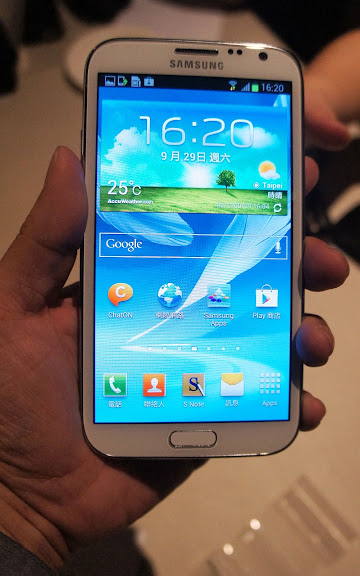
在今年10月正式推出的GALAXY Note II,可以說是目前市場上的熱門機種之一,除了擁有大螢幕,也具備有電磁感應的「S Pen」讓使用者可以流暢書寫。當然,這枝神奇的S Pen,絕對是這支手機的「核心功能」,相較於一代,Note II加入了更多有關於S Pen的應用,在下面的文章中,就為大家精選了12招你一定要學會的「S Pen基本功」,看完保証讓你使用Note II的功能大增唷!
第1招:抽筆即開~Popup Note速記!
在GALAXY Note II中,能夠跨越不同應用程式的「Popup Note」,其實就是Note一代的「S Memo Lite」,雖然功能上大同小異,但使用上變得更為方便,透過設定,就能在S Pen抽出時快速啟動!下面也為大家說明一下,設定快速啟動「Popup Note」的方式!
Step1.
![[Tips] GALAXY Note II使用者必學S Pen技巧12招! - 阿祥的網路筆記本 spen001.jpg](https://lh4.ggpht.com/-IvSZEsMFVXw/UMTRATuOSII/AAAAAAAAiXM/Oo34C7BaRpU/spen001.jpg?imgmax=576)
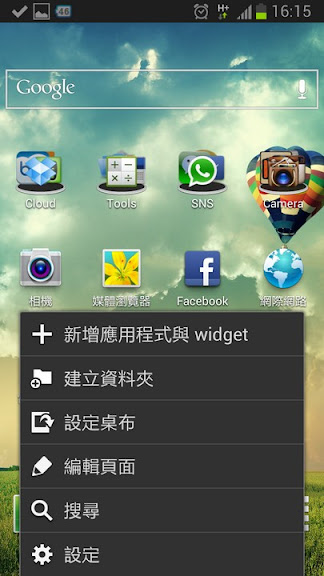
圖:在桌面上按下「選單鈕」(螢幕下方Home鍵左方的熱感應鈕),來開啟彈出選單,並選擇【設定】。
Step2.
![[Tips] GALAXY Note II使用者必學S Pen技巧12招! - 阿祥的網路筆記本 spen002.jpg](https://lh6.ggpht.com/-BuYgEduAO-U/UMTRAWj0jGI/AAAAAAAAiXU/pHzsP3TKDTE/spen002.jpg?imgmax=576)
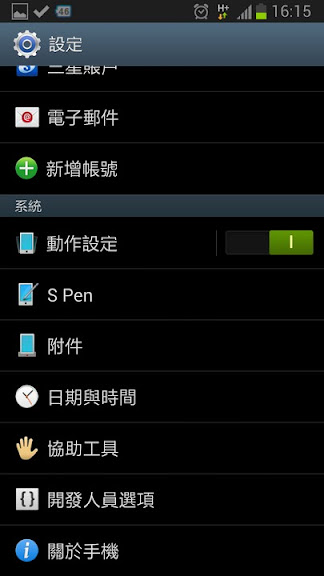
圖:在設定選單中,找到【S Pen】的設定功能,並點選。
Step3.
![[Tips] GALAXY Note II使用者必學S Pen技巧12招! - 阿祥的網路筆記本 spen003.jpg](https://lh6.ggpht.com/-J8cJ-I_krWs/UMTRAS98csI/AAAAAAAAiXQ/OlmVceufHFY/spen003.jpg?imgmax=576)
圖:在「S Pen」的設定選單中,將「開啟Popup Note」這個選項勾選起來,即完成設定。
Step4.
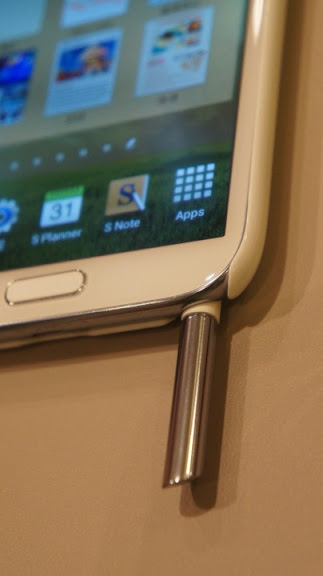
![[Tips] GALAXY Note II使用者必學S Pen技巧12招! - 阿祥的網路筆記本 spen004.jpg](https://lh4.ggpht.com/-3xEawSFkMfQ/UMTRA9W05qI/AAAAAAAAiXY/OJkgN2vsfUI/spen004.jpg?imgmax=576)
圖:設定完成之後,將S Pen從筆槽中抽出,就會自動開啟「Popup Note」的功能。
Step5
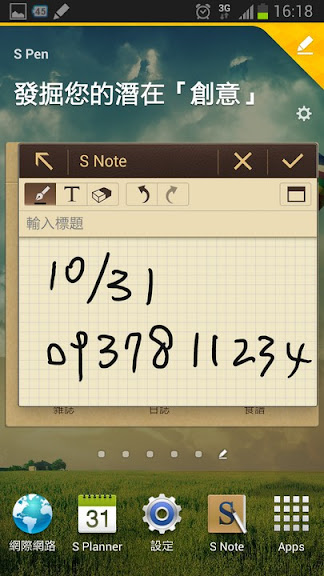
![[Tips] GALAXY Note II使用者必學S Pen技巧12招! - 阿祥的網路筆記本 spen005.jpg](https://lh4.ggpht.com/-3GqzjCKkKQE/UMTRBLgb1gI/AAAAAAAAiXs/M3lbUaL0WWQ/spen005.jpg?imgmax=576)
圖:只要將筆抽出,就會自動開啟「Popup Note」,讓我們立即記下所有需要立刻記錄下來的事物,點選「Popup Note」界面右方的[放大鈕](右上角打勾鈕的下方)就可以以全螢幕的方式來書寫。
第2招:整合手寫功能
GALAXY Note II的S Pen除了一代原有的功能,也新增了不少全新的應用,像是將「自然手寫」整合在行事曆、E-Mail等應用上頭,更貼近了我們平常的紙本使用經驗。下面就為大家介紹一下,Note II的整合手寫功能,該如何妥善運用!
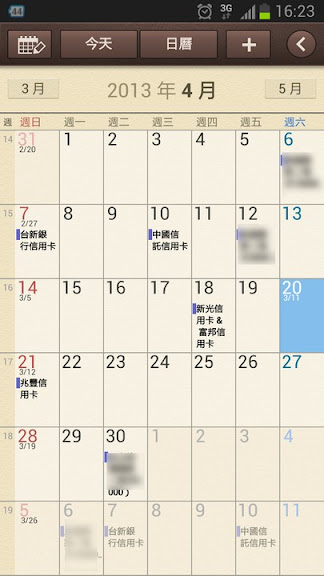
![[Tips] GALAXY Note II使用者必學S Pen技巧12招! - 阿祥的網路筆記本 spen006.jpg](https://lh6.ggpht.com/-XbhjhMHKu4A/UMTRBaMoD9I/AAAAAAAAiXc/wlpOJiQHn-A/spen006.jpg?imgmax=576)
圖:以S Planner為例,在應用程式的左上角,會有一個[手寫鈕],點選後就可以啟動「自然手寫」的功能。
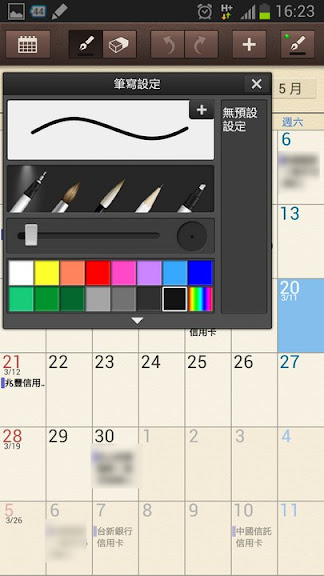
![[Tips] GALAXY Note II使用者必學S Pen技巧12招! - 阿祥的網路筆記本 spen007.jpg](https://lh4.ggpht.com/-pwkvMs3Sobg/UMTRBt1ZFNI/AAAAAAAAiXo/T24DAYi784s/spen007.jpg?imgmax=576)
圖:此時S Planner上方會開啟S Pen的書寫與繪圖功能,我們可以自由選擇需要的筆觸與色彩,直接在S Planner上進行書寫。
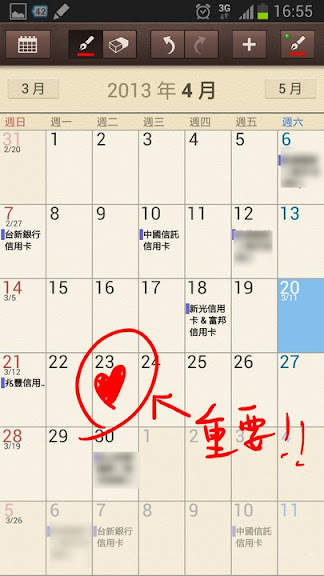
![[Tips] GALAXY Note II使用者必學S Pen技巧12招! - 阿祥的網路筆記本 spen008.jpg](https://lh3.ggpht.com/-H2SlukOUva4/UMTRB9bH7gI/AAAAAAAAiX4/X6iJW-XN4gw/spen008.jpg?imgmax=576)
圖:直接在重要的日子上頭畫上註記吧!在書寫完成後,再次點選左上角的[手寫鈕],就能切換成為一般模式囉!
第3招:「Quick Command」快速筆勢
「Quick Command」快速筆勢功能是GALAXY Note II新增的S Pen相關應用,透過快速便捷的「書寫指令」,就能不按鈕來啟動各類不同的應用功能!下面就為大家示範一下,如何操控「Quick Command」的功能。
Step1.
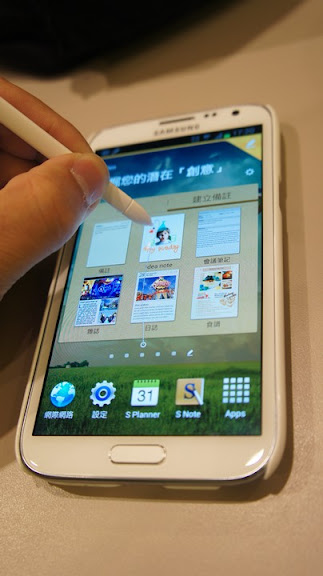
![[Tips] GALAXY Note II使用者必學S Pen技巧12招! - 阿祥的網路筆記本 spen009.jpg](https://lh5.ggpht.com/-h-SSd1TMYBw/UMTRCjd6_gI/AAAAAAAAiX8/5bKL2YTD9hE/spen009.jpg?imgmax=576)
圖:按住S Pen上的按鈕不放,在螢幕上使用S Pen由下往上畫來啟動「快速筆勢」的功能。
Step2.
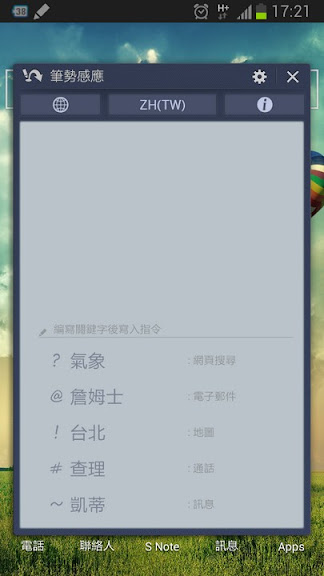
![[Tips] GALAXY Note II使用者必學S Pen技巧12招! - 阿祥的網路筆記本 spen010.jpg](https://lh4.ggpht.com/-ecjP9EVvWdI/UMTRCqPVVPI/AAAAAAAAiYA/6Bs7N1eHi0M/spen010.jpg?imgmax=576)
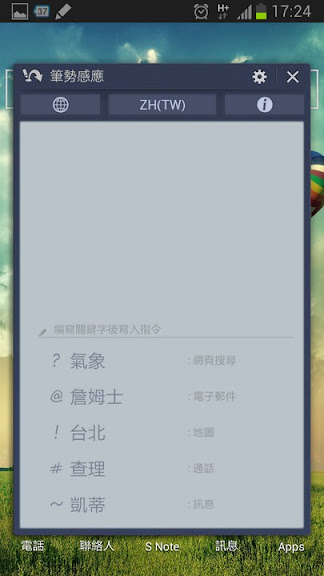
圖:啟動「快速筆勢」後會開啟功能視窗,在視窗下方也會秀出預設的指令提示。我們可以透過各個不同的指令加上關鍵字的方式,啟動不同的功能應用,像是使用「?」的「網頁搜尋」、「」的「電郵寄發」、「!」的「地圖查詢」、「#」的「撥號」與「~」的「簡訊發送」…等功能。
*Tips:若要使用「快速筆勢」進行「中文」內容的查詢,請確認「快速筆勢」視窗上方的語言顯示切換為「ZH(TW)」,否則可能會出現辨識錯誤的問題哦!
Step3.
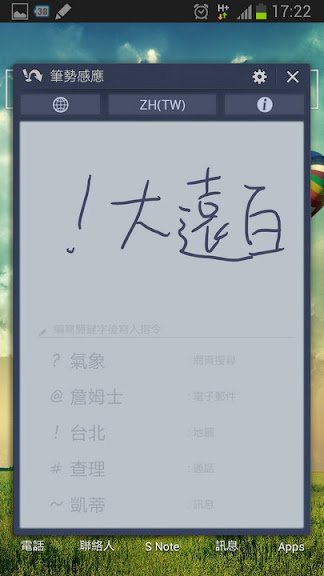
![[Tips] GALAXY Note II使用者必學S Pen技巧12招! - 阿祥的網路筆記本 spen011.jpg](https://lh3.ggpht.com/-8DAo6Wf6iGw/UMTRDYNlGGI/AAAAAAAAiYM/FS9j7kqHUYw/spen011.jpg?imgmax=576)
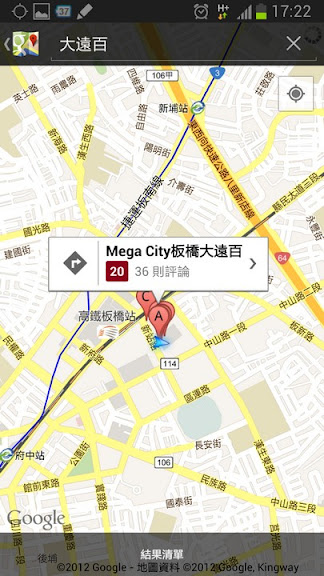
圖:舉例來說,我們要查詢「大遠百」的位置,就可以使用直接書寫的方式,寫下「!」加上「大遠百」的關鍵字來進行查詢。
Step4.
![[Tips] GALAXY Note II使用者必學S Pen技巧12招! - 阿祥的網路筆記本 spen012.jpg](https://lh3.ggpht.com/-Mr1UF5Y2ZCg/UMTRDsBUpEI/AAAAAAAAiYg/67NGM60M4Pw/spen012.jpg?imgmax=576)
圖:此時Note II就會自動開啟Google Maps並將我們所要查詢的「大遠百」資訊呈現出來囉!
Step5.
![[Tips] GALAXY Note II使用者必學S Pen技巧12招! - 阿祥的網路筆記本 spen013.jpg](https://lh5.ggpht.com/-xZGZ9NKEnoA/UMTRDiSSvbI/AAAAAAAAiYc/YLGfasevLhA/spen013.jpg?imgmax=576)
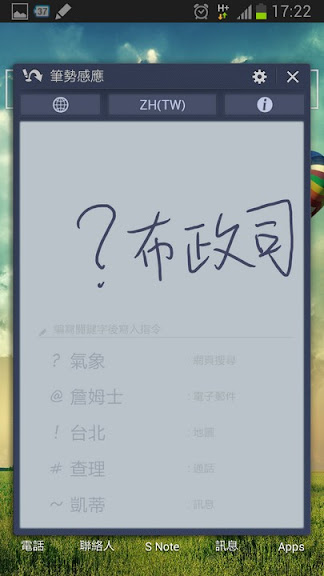
圖:想要開啟網頁查詢,我們也只需要寫下「?」加上「關鍵字」,就能搞定!
Step6.
![[Tips] GALAXY Note II使用者必學S Pen技巧12招! - 阿祥的網路筆記本 spen014.jpg](https://lh6.ggpht.com/-4tZwvUW5SBs/UMTREOQJ4AI/AAAAAAAAiYk/15lr7P531jI/spen014.jpg?imgmax=576)
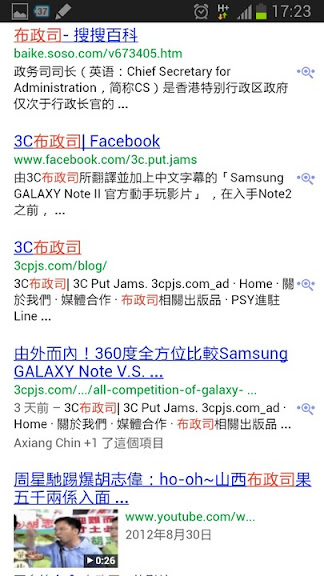
圖:完成書寫輸入與辨識之後,就會自動啟動瀏覽器並開啟Google搜尋代入指定的關鍵字,來完成搜尋的動作。
第4招:自設個人化快速筆勢
除了預設的「Quick Command」快速筆勢指令,我們也可以新增屬於自己的快速筆勢指令,讓我們可以依照自己的需求來設定「個人化」的快速筆勢指令。下面就為大家介紹一下,如何自設個人化的快速筆勢!
Step1.
![[Tips] GALAXY Note II使用者必學S Pen技巧12招! - 阿祥的網路筆記本 spen015.jpg](https://lh3.ggpht.com/-nE02sIctyio/UMTRErJUE0I/AAAAAAAAiYw/HhFlPMjCBwo/spen015.jpg?imgmax=576)
圖:按住S Pen上的按鈕不放,在螢幕上使用S Pen由下往上畫來啟動「快速筆勢」的功能,並在視窗右上角找到[齒輪鈕]來開啟設定功能。
Step2.
![[Tips] GALAXY Note II使用者必學S Pen技巧12招! - 阿祥的網路筆記本 spen016.jpg](https://lh3.ggpht.com/-jVGBOsxJDoc/UMTRE-h7VeI/AAAAAAAAiY0/nAbQq8D8Dds/spen016.jpg?imgmax=576)
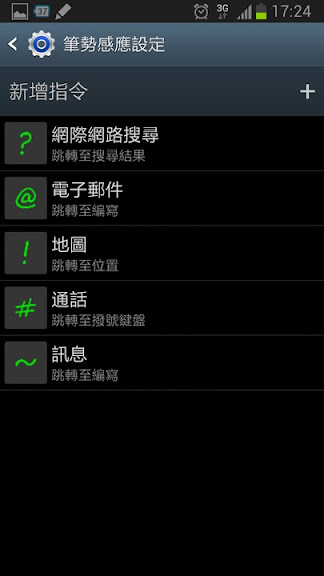
圖:在「筆勢感應設定」的選單中,點選【+】鈕來新增快速筆勢指令。
Step3.
![[Tips] GALAXY Note II使用者必學S Pen技巧12招! - 阿祥的網路筆記本 spen017.jpg](https://lh3.ggpht.com/-QscpxMsHRBk/UMTRE8pny8I/AAAAAAAAiY8/PE9KcO5kO48/spen017.jpg?imgmax=576)
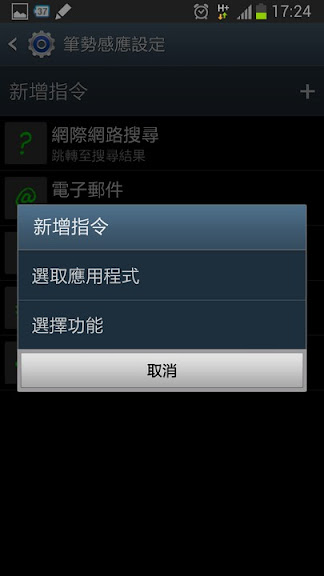
圖:這時候會開啟「新增指令」的視窗,選擇【選取應用程式】。
Step4.
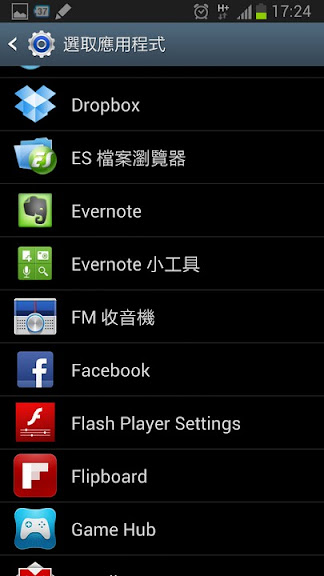
![[Tips] GALAXY Note II使用者必學S Pen技巧12招! - 阿祥的網路筆記本 spen018.jpg](https://lh4.ggpht.com/-sV8ETHPBT7w/UMTRFjEZReI/AAAAAAAAiZI/Yr93yNeaUfc/spen018.jpg?imgmax=576)
圖:這時候會進入「選取應用程式」的功能,系統會列出我們在手機中安裝的所有應用程式,請點選你想要設定啟動的應用程式。
Step5.
![[Tips] GALAXY Note II使用者必學S Pen技巧12招! - 阿祥的網路筆記本 spen019.jpg](https://lh4.ggpht.com/-Liyj-KFMykU/UMTRFmXV4ZI/AAAAAAAAiZM/2dF6cJE16ZI/spen019.jpg?imgmax=576)
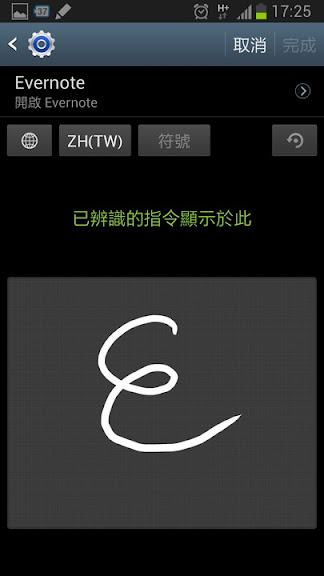
圖:選擇要啟動的應用程式之後,在下方的書寫格中寫下我們自訂的「快速筆勢」指令,書寫完成並辨識之後,按下右上角的【完成】,就可以完成指令的新增。
Step6.
![[Tips] GALAXY Note II使用者必學S Pen技巧12招! - 阿祥的網路筆記本 spen020.jpg](https://lh3.ggpht.com/-dWph5rHLW9U/UMTRF_4PAoI/AAAAAAAAiZQ/1JjtLsxN45I/spen020.jpg?imgmax=576)
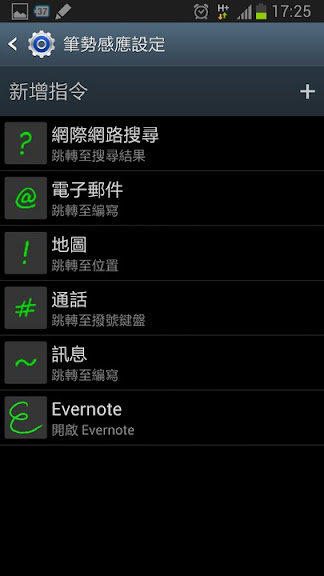
圖:指令列表中就會出現我們剛才新增的指令,之後我們就可以透過「快速筆勢」,來啟動指定的應用程式囉!
第5招:透過快速筆勢設定「情境模式」
前面提到了「Quick Command」的快速筆勢功能,除了開啟特定功能,也可以透過「複合功能選擇」,來設定屬於自己的「使用情境」,在有需要時就能透過S Pen書寫出特定的指令,來快速啟動囉!
Step1.
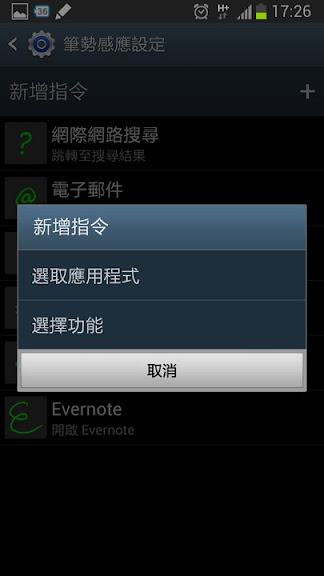
![[Tips] GALAXY Note II使用者必學S Pen技巧12招! - 阿祥的網路筆記本 spen021.jpg](https://lh3.ggpht.com/-T6nmem1ivxk/UMTRGTetSNI/AAAAAAAAiZc/w7tLfGM_cH8/spen021.jpg?imgmax=576)
圖:按住S Pen上的按鈕不放,在螢幕上使用S Pen由下往上畫來啟動「快速筆勢」的功能,並在視窗右上角找到[齒輪鈕]來開啟設定功能,並在「筆勢感應設定」的選單中,點選【+】鈕來新增快速筆勢指令,就會啟動「新增指令」的功能視窗,請選擇【選擇功能】的選項。
Step2.
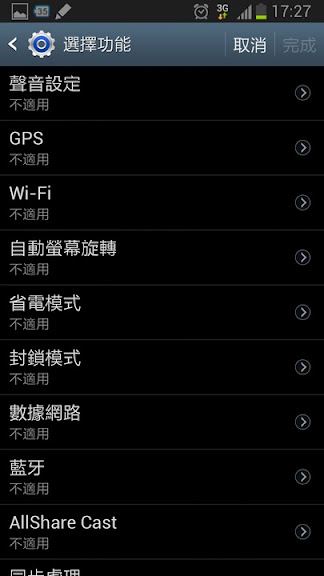
![[Tips] GALAXY Note II使用者必學S Pen技巧12招! - 阿祥的網路筆記本 spen022.jpg](https://lh5.ggpht.com/-HGoUhlibyDs/UMTRGhSOU-I/AAAAAAAAiZg/QPwQd5jy91c/spen022.jpg?imgmax=576)
圖:這時候會在「選擇功能」的選單中,秀出所有的「情境設定」,包括是否開啟聲音、是否開啟GPS、Wi-Fi…等,我們可以依照自己的需求來調整設定,而且還能一次選擇多個不同的設定功能,以符合自己的需求。
Step3.
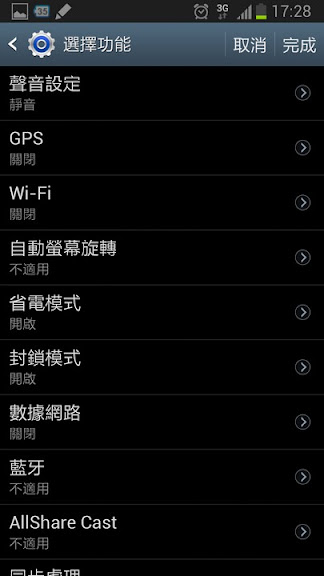
![[Tips] GALAXY Note II使用者必學S Pen技巧12招! - 阿祥的網路筆記本 spen023.jpg](https://lh6.ggpht.com/-vhnOkagwhxU/UMTRGp27SJI/AAAAAAAAiZk/f23VPUDR3N4/spen023.jpg?imgmax=576)
圖:以「不受打擾模式」為例,我們可以選擇將聲音、GPS、Wi-Fi、數據網路與封鎖模式都關閉,設定完成後,按下右上角的【完成】來進入下一步。
Step4.
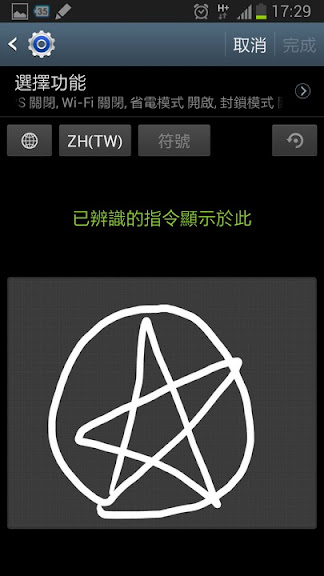
![[Tips] GALAXY Note II使用者必學S Pen技巧12招! - 阿祥的網路筆記本 spen024.jpg](https://lh4.ggpht.com/-20omjQ1y6og/UMTRHQjKekI/AAAAAAAAiZ0/1Ib8VLcP-mE/spen024.jpg?imgmax=576)
圖:和前面設定的方式一樣,在下方的書寫格寫或畫下想要的指令,設定完成後,點選右上角的【完成】來進入下一步。
Step5.
![[Tips] GALAXY Note II使用者必學S Pen技巧12招! - 阿祥的網路筆記本 spen025.jpg](https://lh4.ggpht.com/-Zuouky3yKaU/UMTRHWsGpkI/AAAAAAAAiZ4/B1rxOxQtTa4/spen025.jpg?imgmax=576)
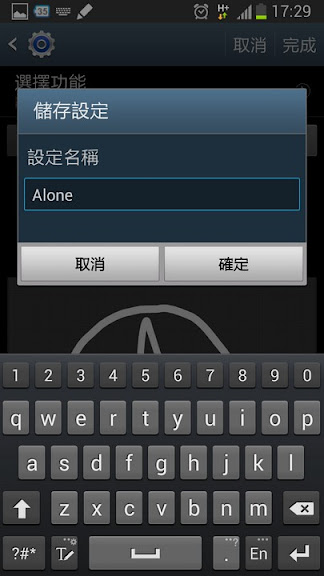
圖:在儲存設定前,先為這個快速筆勢設定一個名稱,完成後點選[確定]來完成設定。
Step6.
![[Tips] GALAXY Note II使用者必學S Pen技巧12招! - 阿祥的網路筆記本 spen026.jpg](https://lh4.ggpht.com/-LmPYn2IxY5Q/UMTRHXVKZBI/AAAAAAAAiZ8/AWcg3Ue5ifw/spen026.jpg?imgmax=576)
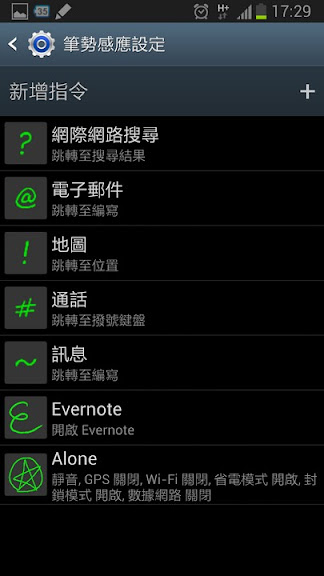
圖:設定完成後,在「筆勢感應設定」的指令中,就會出現我們自定的快速筆勢資令囉!
第6招:Air View懸浮筆功能
在GALAXY Note II正式公開時,能透過S Pen與螢幕進行「無線感應」來查看手機中資訊的「Air View」功能,引起了不少人的注意,這個可以運用在E-Mail、簡訊、照片、影片與S Planner的輔助性功能,只要能好好活用,就能讓使用更為方便哦!

![[Tips] GALAXY Note II使用者必學S Pen技巧12招! - 阿祥的網路筆記本 spen027.jpg](https://lh5.ggpht.com/-iqMR_AcS4wE/UMTRIGVMRTI/AAAAAAAAiaM/LMe2V6Od_UU/spen027.jpg?imgmax=576)
圖:在「E-Mail」的界面中,將S Pen靠近郵件清單的「標題」,就會自動彈跳出信件內容的大綱,讓我們在不開啟信件的同時,了解信件的概要內容。
Tips:此功能僅支援「電子郵件」App,Android系統內建的「GMail」App是無法使用「Air View」的功能。

![[Tips] GALAXY Note II使用者必學S Pen技巧12招! - 阿祥的網路筆記本 spen028.jpg](https://lh6.ggpht.com/-HijlFdKnF6g/UMTRIRtQUpI/AAAAAAAAiaQ/EeKhuyzK_Q8/spen028.jpg?imgmax=576)
圖:同樣的,在「簡訊清單」中,使用同樣的方式將S Pen靠近螢幕,就能顯示出訊息內容,讓我們快速查看內容。
![[Tips] GALAXY Note II使用者必學S Pen技巧12招! - 阿祥的網路筆記本 spen029.jpg](https://lh4.ggpht.com/-pYHWkNd51es/UMTRIagGKnI/AAAAAAAAiaY/QGxYyW3YKcc/spen029.jpg?imgmax=576)
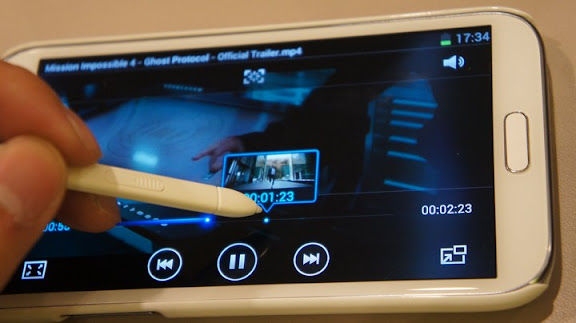
圖:在影片播放時(使用內建的「影片播放器」),將S Pen靠近影片播放的「進度列」,就能預覽指定位置的影片內容,並秀出進度列的秒數,讓我們找到想要觀看的章節。
![[Tips] GALAXY Note II使用者必學S Pen技巧12招! - 阿祥的網路筆記本 spen030.jpg](https://lh6.ggpht.com/-kTFV8WSNuLQ/UMTRJADByyI/AAAAAAAAias/QVsgYgaYKUo/spen030.jpg?imgmax=576)
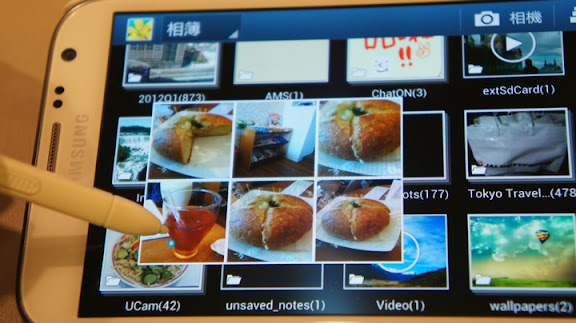
圖:在「媒體瀏覽器」中,我們也可以使用相同的方式,將S Pen移往相簿上方,此時就會彈出預覽視窗,顯示出相簿中的照片內容,方便我們辨識相簿內的照片。
![[Tips] GALAXY Note II使用者必學S Pen技巧12招! - 阿祥的網路筆記本 spen031.jpg](https://lh4.ggpht.com/-4Jktz646q1Q/UMTRJEILs6I/AAAAAAAAiak/dRFCJgcx4a0/spen031.jpg?imgmax=576)
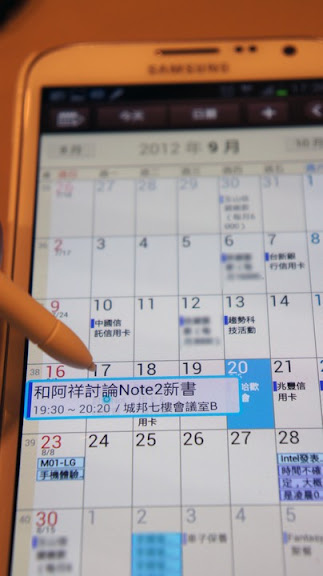
圖:在「S Planner」中,將S Pen移往日期的格子上,就會秀出那一日所排定的預定行程,即時不點擊進入日期,也能查看到約會或會議的預定時間。
第7招:用S Pen快速選字
受限於觸控螢幕操作,過去我們如果想要選擇螢幕上特定範圍的文字,必須透過「長壓螢幕」不放來開啟「文字選取工具」,使用上需要花費不少時間來學習上手,不過使用GALAXY Note II就不用這麼麻煩了!只要使用S Pen透過「畫重點」的方式,就能快速進行選字的動作哦!
Step1.
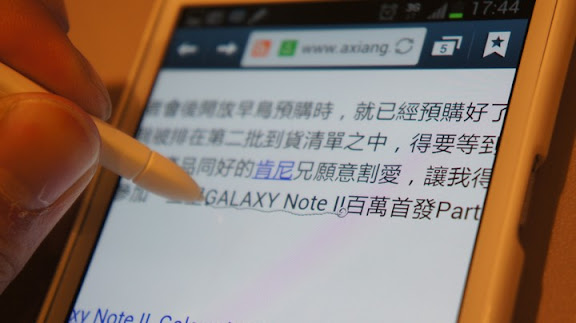
![[Tips] GALAXY Note II使用者必學S Pen技巧12招! - 阿祥的網路筆記本 spen032.jpg](https://lh3.ggpht.com/-lAFEEg4kG0s/UMTRJvtcNPI/AAAAAAAAia0/DNemSGp4TpU/spen032.jpg?imgmax=576)
圖:將S Pen上的按鈕按住不放,在想要選取的文字下方,以「畫底線」的方式,畫出一條直線來完成選字。
Step2.
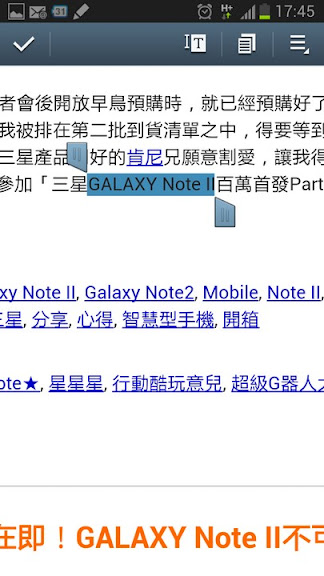
![[Tips] GALAXY Note II使用者必學S Pen技巧12招! - 阿祥的網路筆記本 spen033.jpg](https://lh4.ggpht.com/-NLsLCZaOcwc/UMTRKOqjFgI/AAAAAAAAia8/p5jXH08ZSbY/spen033.jpg?imgmax=576)
圖:畫完線之後,就會自動將文字選取起來,讓我們可以透過最上方的功能列,來進行文字的複製動作。
第8招:Easy Clip 快速擷取功能
相較於Note一代,GALAXY Note II將原本讓人覺得使用不易的地方做了些小小的改進,其中「Easy Clip」這個可以使用S Pen進行直接範圍截圖的「快速擷取」功能,讓我們可以用「一個動作」就完成資料擷取,改善的原本使用上的不便。
Step1.

![[Tips] GALAXY Note II使用者必學S Pen技巧12招! - 阿祥的網路筆記本 spen034.jpg](https://lh6.ggpht.com/-LKBaPUR7rzw/UMTRKgh7E7I/AAAAAAAAibE/EVemuCpgZcg/spen034.jpg?imgmax=576)
圖:按住S Pen上的按鈕不放,在畫面上想要截取的地方畫出圈選範圍,完成後,系統就會自動進行圖片的圈選。
Step2.
![[Tips] GALAXY Note II使用者必學S Pen技巧12招! - 阿祥的網路筆記本 spen035.jpg](https://lh5.ggpht.com/-5q0HtWrTB3Q/UMTRKxSp15I/AAAAAAAAibQ/Ld6OgqcAhMU/spen035.jpg?imgmax=576)
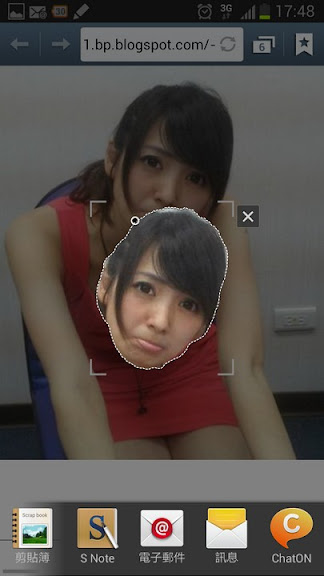
圖:圖片裁切完成後,會自動彈出到畫面中央,這時候我們可以選擇要將裁切完成的圖片輸入下方指定的推薦App,或是按下圖片右上角的[X]鈕來取消截圖。當然,我們也可以選擇什麼功能都不按,系統就會自動將裁切的圖片儲存到「剪貼簿」中。
Step3.
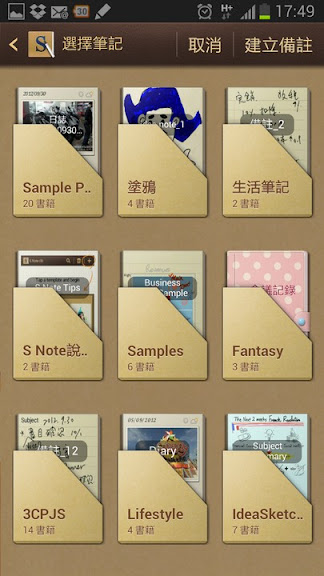
![[Tips] GALAXY Note II使用者必學S Pen技巧12招! - 阿祥的網路筆記本 spen036.jpg](https://lh4.ggpht.com/-VPL6g2P3b1k/UMTRLC7PUUI/AAAAAAAAibU/qE0eqXPQCr8/spen036.jpg?imgmax=576)
圖:當我們選擇將截圖輸入S Note之後,點選右上角的【建立備註〕。
Step4.

![[Tips] GALAXY Note II使用者必學S Pen技巧12招! - 阿祥的網路筆記本 spen037.jpg](https://lh5.ggpht.com/-rVOHq1y84gE/UMTRLW47YgI/AAAAAAAAibY/MbkXw0yszuU/spen037.jpg?imgmax=576)
圖:選擇我們要開啟的S Note範本。
Step5.
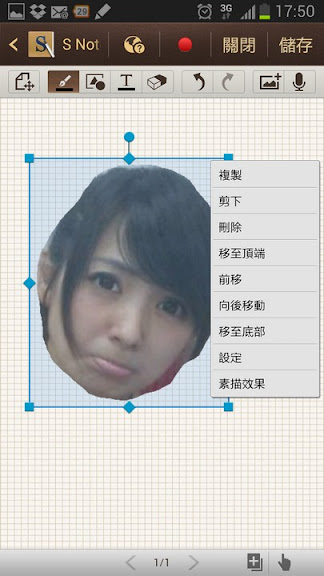
![[Tips] GALAXY Note II使用者必學S Pen技巧12招! - 阿祥的網路筆記本 spen038.jpg](https://lh3.ggpht.com/-IHP3nCvZE0g/UMTRMPx6MyI/AAAAAAAAibo/E7G1Xw8gjTM/spen038.jpg?imgmax=576)
圖:這時候我們剛才擷取的圖片就會自動貼入指定的S Note範本中,讓我們可以進行下一步的編輯加工囉!
第9招:S Pen設定
GALAXY Note II的使用上,S Pen佔的份量可以說是愈來愈重,因此在「設定」選單中,S Pen的功能也獨立劃分出來,讓我們可以依照個人使用習慣不同,來進行細部的設定,下面就為大家解說一下如何調整這些設定功能吧!
Step1.
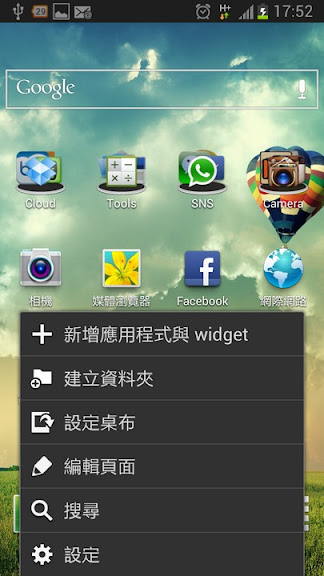
![[Tips] GALAXY Note II使用者必學S Pen技巧12招! - 阿祥的網路筆記本 spen039.jpg](https://lh4.ggpht.com/-Zh4BQnaCLu0/UMTRMKj7LII/AAAAAAAAibw/M0Qb8-k1Ito/spen039.jpg?imgmax=576)
圖:在桌面上按下「選單鈕」(螢幕下方Home鍵左方的熱感應鈕),來開啟彈出選單,並選擇【設定】。
Step2.
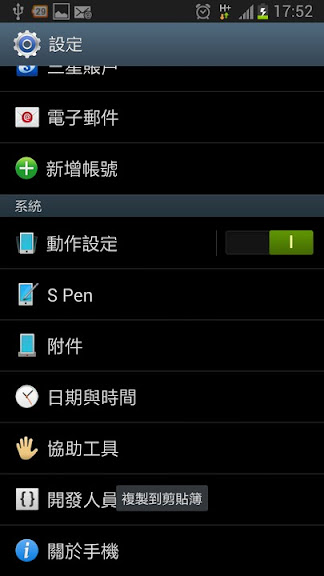
![[Tips] GALAXY Note II使用者必學S Pen技巧12招! - 阿祥的網路筆記本 spen040.jpg](https://lh5.ggpht.com/-S4nwOgCcTtg/UMTRMLmox7I/AAAAAAAAibs/E0L5qRpln1w/spen040.jpg?imgmax=576)
圖:在設定選單中,找到【S Pen】的設定功能,並點選。
Step3.
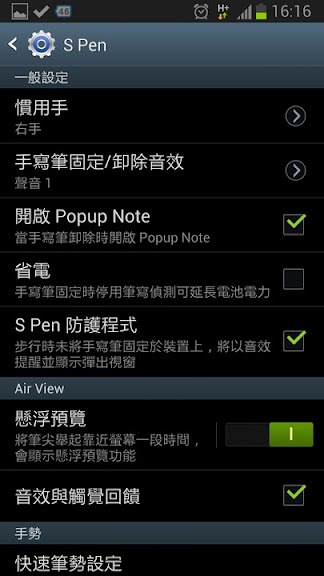
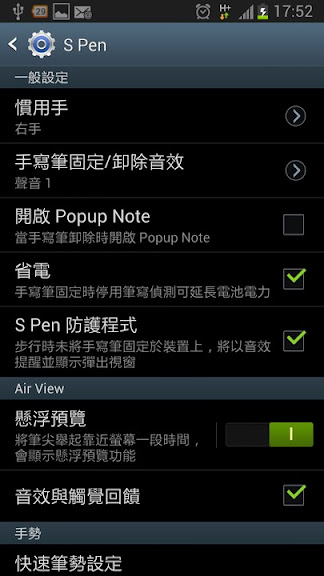
![[Tips] GALAXY Note II使用者必學S Pen技巧12招! - 阿祥的網路筆記本 spen041.jpg](https://lh5.ggpht.com/-_jWXKQ1sZBo/UMTRNAzE8NI/AAAAAAAAicA/xXf5RVhih2M/spen041.jpg?imgmax=576)
圖:在S Pen的設定選單中,我們可以透過「慣用手」的功能選擇我們習慣使用「左手/右手」,另外在S Pen固定/卸除時也可以選擇是否有要播放提示音效,另外我們也可以開啟「省電」功能,在S Pen收納在筆槽時關閉偵側功能、或是是否要提供S Pen相關的音效與觸覺回饋…等功能,都能在這個選單中找到。
Step4.
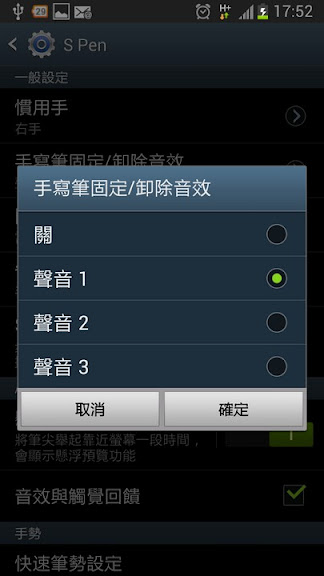
![[Tips] GALAXY Note II使用者必學S Pen技巧12招! - 阿祥的網路筆記本 spen042.jpg](https://lh6.ggpht.com/-_jZCqWagaiQ/UMTRNBTVd7I/AAAAAAAAib8/TJeTWVvvYZQ/spen042.jpg?imgmax=576)
圖:在S Pen固定/卸除時,我們可以設定「關」或是選擇三種不同的音效,設定完成後,按下[確定]來完成設定。
第10招:S Pen筆勢指令
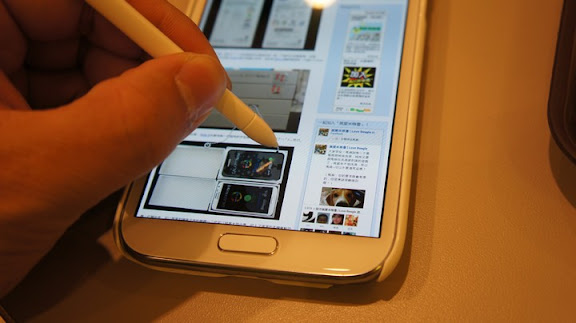
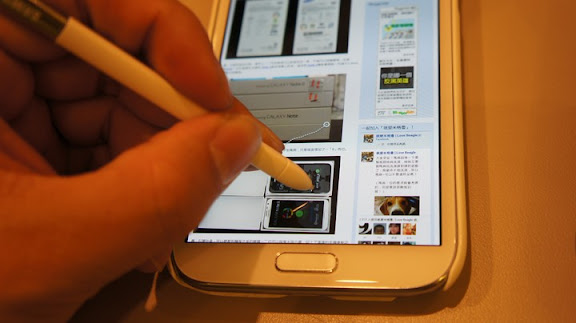
在使用S Pen時,想要控制「彈出選單」或是「回上一頁」時,還是得透過手指來點選機身上的熱感應鈕,不過拿著S Pen又要按鈕實在是點彆扭,這時候不妨使用一下S Pen的「筆勢指令」,用S Pen輕輕一劃,就能取代原本的按鈕操作哦!
![[Tips] GALAXY Note II使用者必學S Pen技巧12招! - 阿祥的網路筆記本 spen043.jpg](https://lh6.ggpht.com/-ackMJ5BD8YI/UMTRNcXMrKI/AAAAAAAAicE/wCnOPbCluNA/spen043.jpg?imgmax=576)
圖:在使用S Pen時,按住筆身上的按鈕不放,畫出「^」的符號,就能開啟「彈出選單」。
![[Tips] GALAXY Note II使用者必學S Pen技巧12招! - 阿祥的網路筆記本 spen044.jpg](https://lh4.ggpht.com/-mripYougOgE/UMTRN4zc4iI/AAAAAAAAicU/4l3cli3ZkuY/spen044.jpg?imgmax=576)
圖:在使用S Pen時,按住筆身上的按鈕不放,畫出「<」的符號,就能「返回上一頁」。
第11招:S Pen截圖編輯再應用
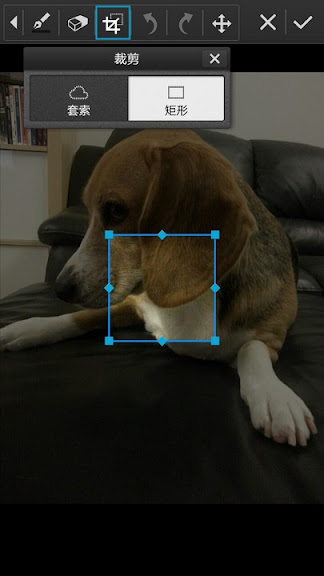
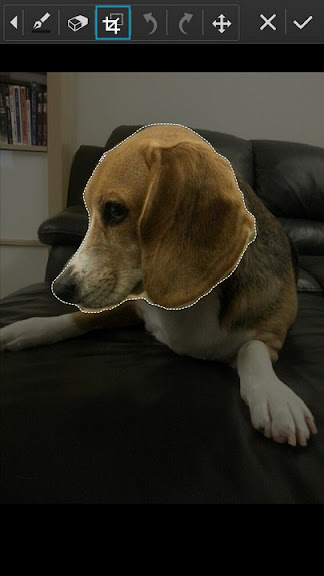
雖然GALAXY Note II新增的「Quick Clip」的快速擷取功能非常便利,不過有的時候我們還是會需要使用「矩型裁切」或是希望能慢慢編修擷取的圖片,這時候最好還是採用GALAXY Note原本的S Pen截圖,會比較方便!下面就為大家介紹一下如何操作這項功能。
Step1.

![[Tips] GALAXY Note II使用者必學S Pen技巧12招! - 阿祥的網路筆記本 spen045.jpg](https://lh3.ggpht.com/-xZXV9zq8R9s/UMTRN3XTnHI/AAAAAAAAicQ/slM_QQ98ln4/spen045.jpg?imgmax=576)
圖:按住S Pen上的按鈕不放,將筆尖輕觸螢幕不放,就能進行截圖,並開啟筆功能選單,讓我們可以進行圖片的編輯。
Step2.
![[Tips] GALAXY Note II使用者必學S Pen技巧12招! - 阿祥的網路筆記本 spen046.jpg](https://lh5.ggpht.com/-IxpnKlkjQn8/UMTROaT3J4I/AAAAAAAAico/go1T_7eCzew/spen046.jpg?imgmax=576)
圖:點選上方的「截剪」功能,就能選擇要採用「矩形」或是「套索」方式來進行截圖。
Step3.
![[Tips] GALAXY Note II使用者必學S Pen技巧12招! - 阿祥的網路筆記本 spen047.jpg](https://lh6.ggpht.com/-HjMC0zn7Rjs/UMTROxpKMiI/AAAAAAAAic0/yJekK44VJi8/spen047.jpg?imgmax=576)
圖:將想要擷取下來的地方圈選好,按下右上角的【打勾鍵】就可以將裁切好的圖片存在剪貼簿中。
Step4.
![[Tips] GALAXY Note II使用者必學S Pen技巧12招! - 阿祥的網路筆記本 spen048.jpg](https://lh3.ggpht.com/-EW0Cy4BAHsM/UMTRPGkip6I/AAAAAAAAicw/DmsmFTwvJRM/spen048.jpg?imgmax=576)
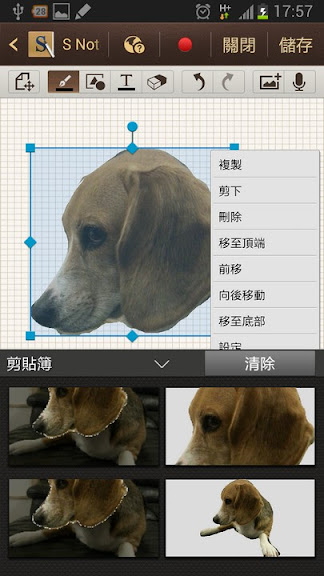
圖:在S Note中,我們就可以透過插入剪貼簿圖片的功能,將剛才裁切好的圖片貼入筆記中。
第12招:S Pen防護設定
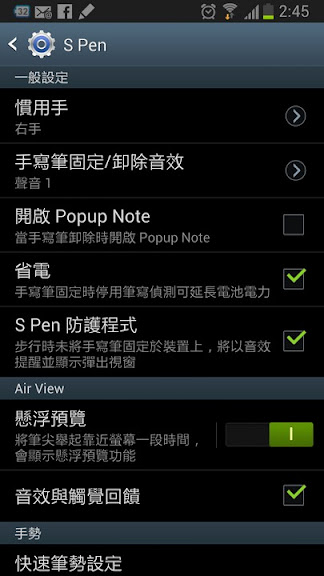
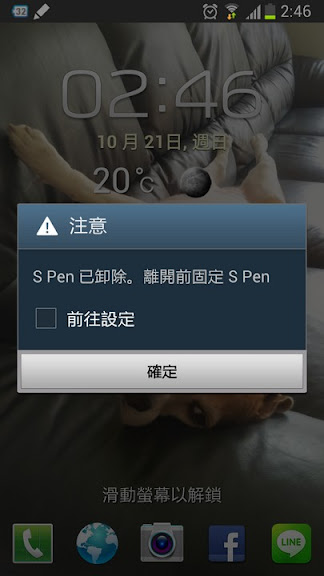
GALAXY Note的S Pen雖然使用上非常方便,但有些時候難免會發生把S Pen從機身抽出後卻忘了放回去的麻煩,雖然S Pen買得到替代品,不過因為一時疏忽而破費,實在是划不來!好在GALAXY Note II有將這個問題設想周到,新增的「S Pen防護」功能,除了在S Pen離開機身時會提示在訊息列之外,若是不小心遺落了筆,手機也會判定使用者是否移動而會出現鈴聲與震動提醒我們,快回頭把S Pen收好!真的是一個非常貼心的功能!
![[Tips] GALAXY Note II使用者必學S Pen技巧12招! - 阿祥的網路筆記本 spen049.jpg](https://lh4.ggpht.com/-mZKkbKUS-cY/UMTRPi81VjI/AAAAAAAAic4/qWph6Q8vUjI/spen049.jpg?imgmax=576)
圖:先前往「S Pen」的設定選單,確定「S Pen防護程式」的選項是勾選起來的。
![[Tips] GALAXY Note II使用者必學S Pen技巧12招! - 阿祥的網路筆記本 spen050.jpg](https://lh6.ggpht.com/-DTR_fTVpQP8/UMTRP3HCupI/AAAAAAAAidA/kOYkltVs2J8/spen050.jpg?imgmax=576)
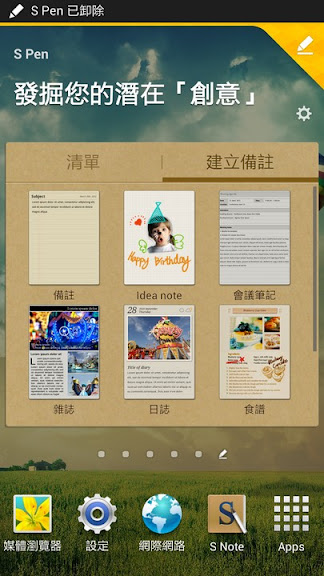
圖:在S Pen被抽出筆槽時,在上方的「訊息列」上會顯示「S Pen已卸除」的訊息,來提示我們S Pen已離開筆槽。
![[Tips] GALAXY Note II使用者必學S Pen技巧12招! - 阿祥的網路筆記本 spen051.jpg](https://lh6.ggpht.com/-XZc_7OsYvZw/UMTRQKO9k6I/AAAAAAAAidE/9gZ1zrT2C8E/spen051.jpg?imgmax=576)
圖:這時候若是在S Pen未收入筆槽時,使用者將手機關閉進入待機模式並進行移動時,就會出現提示視窗,提醒我們將S Pen收回筆槽。
工商服務:Samsung GALAXY Note II 完全活用200技!
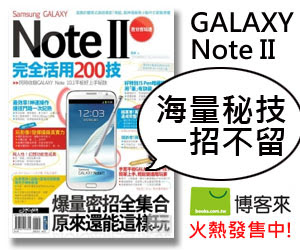
想知道更多有關於GALAXY Note II的應用技巧嗎?你一定不能錯過這本3C布政司的熱銷力作「Samsung GALAXY Note II 完全活用200技!」!保証讓你看完功力大增喲!
歷史上的這一天,我還寫了…
- 中嘉寬頻推出「SoundBox 劇院串流盒」,唯一搭載 B & O 劇院級音效,全面升級家庭娛樂新體驗 - 2024
- POCO 推「平價奇機」POCO C65,三千出頭享 5,000 萬像素三鏡頭、大電量與大螢幕! - 2023
- 三星 Galaxy S21 系列通過美國 FCC,確認搭載高通 Snapdragon 888 處理器,並支援 5G mmWave! - 2020
- 遊戲玩家必備雙神器!十銓科技 T-FORCE 推出專為遊戲而生的 DARK Z FPS 電競記憶體與 CARDEA IOPS 電競 PCIe 固態硬碟! - 2020
- 享受音樂不外界干擾,Sony 推出超輕量設計 WI-1000XM2 頸掛入耳主動式降噪耳機! - 2019
- [Mobile] 三星 Galaxy A8s 於中國發表,全新 Infinity-O 「黑瞳全視屏」設計宣告新一代全螢幕設計來臨? - 2018
- [Unbox] 功能完備,價格、體積都讓人沒有負擔的第二代 ThinkPad 13 實測! - 2017
- [Mobile] 功能最強Galaxy Note即將誕生?台版Note5預計12月中下旬更新取得Note7功能! - 2016
- [Movie] 最強女鬼決定戰?「貞子 vs 伽椰子」2016年6月正式開打! - 2015
- [小物] Lumen Wireless Led 電腦/閱讀兩用夾燈小開箱! - 2010

![[Tips] GALAXY Note II使用者必學S Pen技巧12招! - 阿祥的網路筆記本 galaxynoteii](https://lh6.googleusercontent.com/-7vmCgBvnU5o/UK25GAL8SPI/AAAAAAAACEE/tI7ySETBhT8/s300/note2bookbanner.jpg)


無留言